東京都新宿区新宿2丁目12番13号
新宿アントレサロンビル2階
03-6824-2708

Almond eSIMの国内従量プランを新しいスマホへ移すには、自分でアプリから入れ直すのではなく、カスタマーサポートに依頼して新しいQRコードを発行してもらう必要があります。
手順は、サポートへの申請、旧端末での既存eSIM削除、新端末でのログインと新しいQRコードの読み取り、の順です。
アプリ内のボタンだけで移し替えることはできません。
機種変更でeSIMを移す前に、新しいスマホがeSIMに対応しているかと、SIMロックが解除されているかの2点を確認します。どちらかが満たされていないと、QRコードを読み取っても通信できません。
eSIMに対応しているかは、端末メーカーの公式情報で機種名から確認できます。iPhoneの場合、日本で販売された機種はおおむね対応していますが、海外モデルや古い機種では非対応のことがあります。判定の根拠はApple公式の解説を参照してください(Apple公式:eSIMについて)。
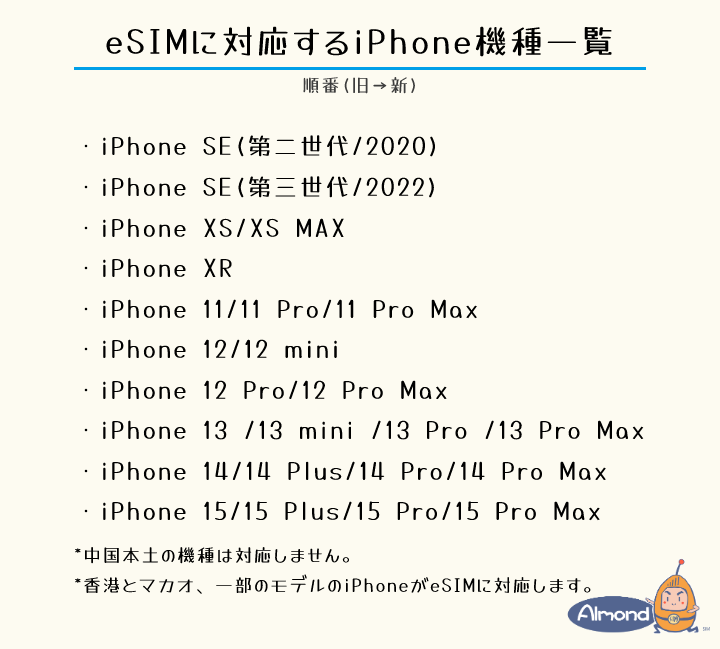
Androidは機種ごとの差が大きく、同じ型番でも販売地域によって対応状況が異なる場合があります。設定画面に「SIMの追加」や「eSIMをダウンロード」といった項目があるかどうかが、ひとつの目安になります。
SIMロックとは、特定の通信事業者のSIMしか使えないようにする制限のことです。2021年10月以降に発売された多くの端末はSIMロックがかかっていませんが、それ以前の端末や中古で入手した端末では解除が必要な場合があります。
確認方法はキャリアや端末によって異なるため、購入元の案内に従ってください。SIMロックが残ったままだと、Almond eSIMをインストールしても通信できないことがあります。
Almond eSIMはデータ専用の副回線であり、元の主回線の電話番号・音声通話・SMSを置き換えるものではありません。機種変更のときも、この関係を理解しておけば不安の多くは解消します。
Almond eSIMでは、電話番号・音声通話・SMSを提供していません。通話やSMSは、これまで使っている主回線のSIM(またはeSIM)がそのまま担います。つまり機種変更でAlmond eSIMを移しても、電話番号が変わることはありません。
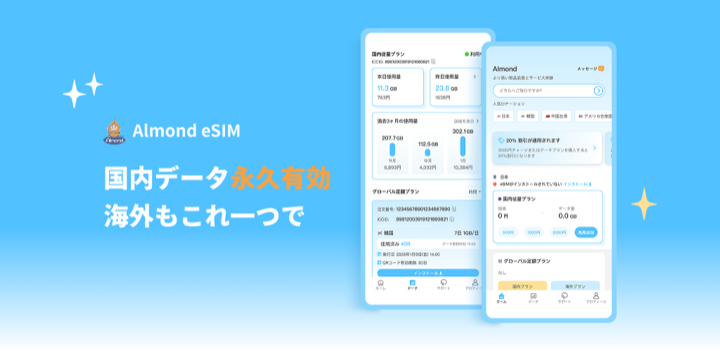
Almond eSIMは既存の主回線と併用する形で使います。新しいスマホで主回線のSIMを差し替え、Almond eSIMをデータ通信用の2本目として追加するイメージです。主回線を解約してAlmond eSIMに一本化する使い方はできません。サービスの仕組みはAlmond eSIMの仕組みで確認できます。
Almond eSIMの国内通信はローミング網(シンガポール)を経由します。そのため、日本国内のIPアドレスを必要とするアプリ(PayPayや一部の銀行アプリなど)は利用できない場合があります。機種変更後に「アプリが開かない」と感じたら、まず主回線側の通信に切り替えて試してください。
国内従量プランのeSIMは、アプリ内の操作だけでは新しい端末へ移せません。サポートに依頼して新しいQRコードを発行してもらうのが唯一の方法です。以下はiPhone・Android共通の流れです。画面の名称は端末やアプリのバージョンで変わることがあります。
まず、Almond eSIMのカスタマーサポートに連絡し、機種変更でeSIMを新しい端末へ移したい旨を伝えます。サポートはLINEとメールで受け付けています。連絡するときは、登録済みのアカウント情報と新しい端末の機種名を伝えてください。サポートの指示に従い、新しいQRコードの発行を依頼します。
サポートの指示に従い、今まで使っていた端末から既存のeSIMを削除します。削除の順番やタイミングはサポートの案内に従ってください。なお、eSIMを誤って削除すると、ユーザー自身では再インストールできません。自己判断で先に削除を進めず、必ずサポートの指示を受けてから行います。
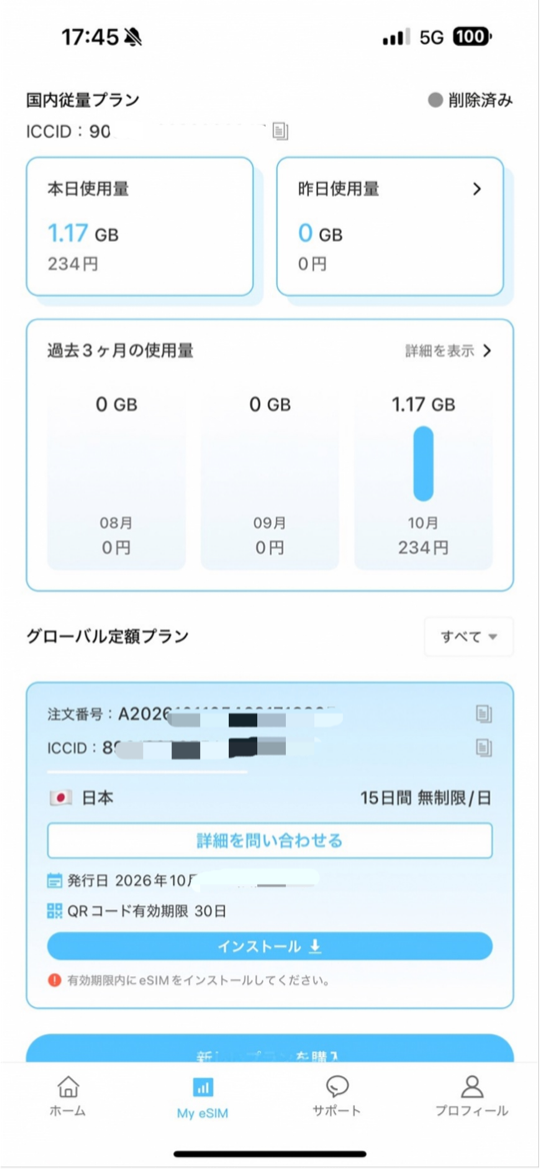
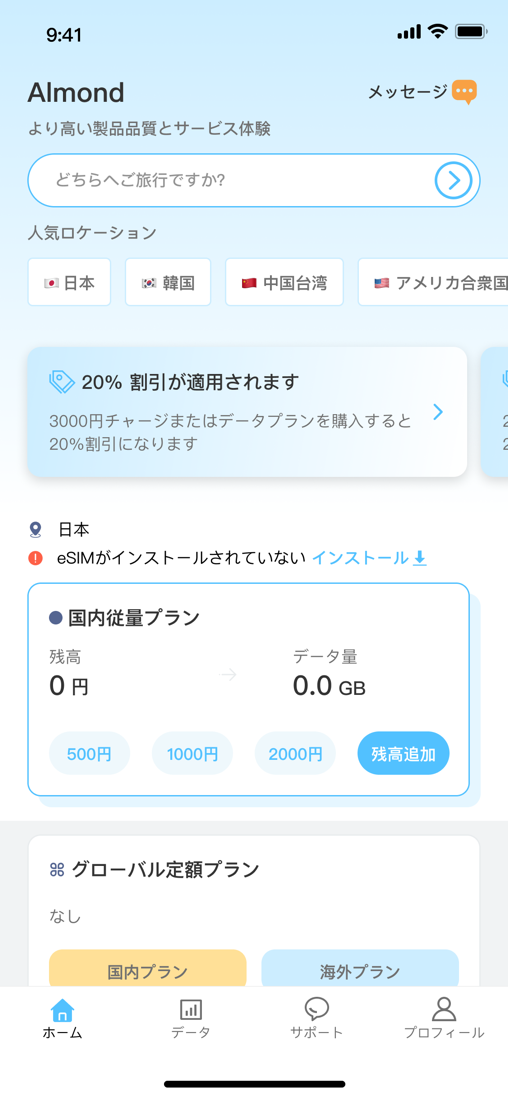
新しい端末のApp StoreまたはGoogle Playで「Almond eSIM」アプリを入れ、これまでと同じアカウントでログインします。購入時や初回登録で使ったメールアドレスなどでログインすると、残高や利用履歴がそのまま引き継がれます。新しいアカウントを作り直す必要はありません。ログインできない場合は、パスワードの再設定を試すか、サポートに相談してください。

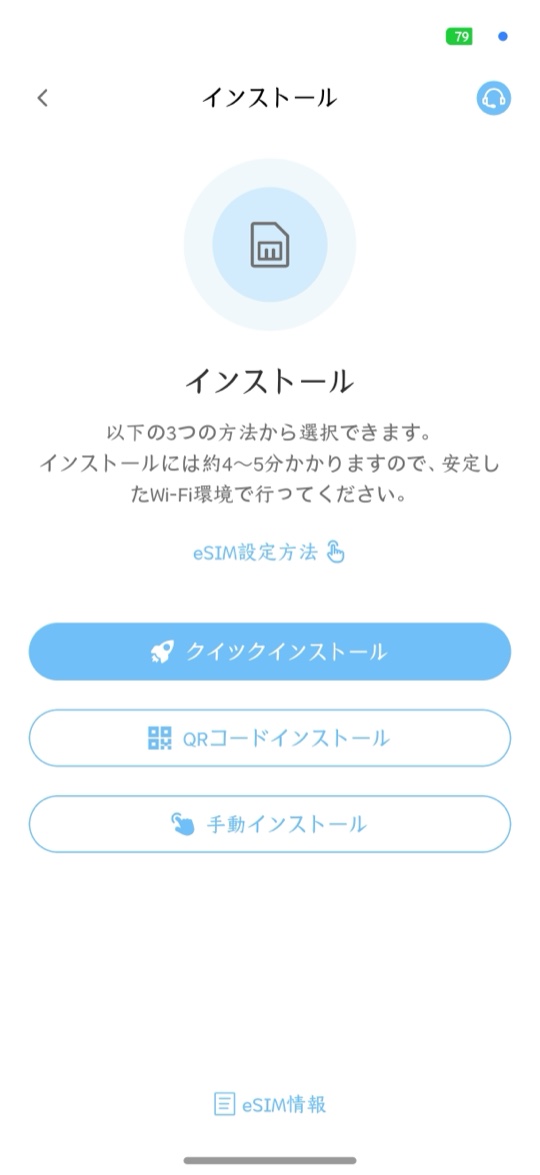
サポートが発行した新しいQRコードを、新しい端末で読み取ります。アプリ内のボタンで一括インストールすることはできないため、QRコードの読み取り、または手動でのインストールになります。読み取り方法は端末の設定画面から「SIMの追加」を選び、QRコードをスキャンする流れです。インストール時にeSIMへ名前を付ける画面が出たら「Almond従量プラン」など分かりやすい名前を付けておくと、あとで回線を切り替えるときに迷いません。
インストールが終わったら、端末の設定画面でAlmond eSIMの回線をONにし、モバイルデータ通信の接続先をAlmond eSIM側に切り替えます。これで新しい端末でもデータ通信を再開できます。「MY ESIM」画面で残量が表示されるかもあわせて確認してください。
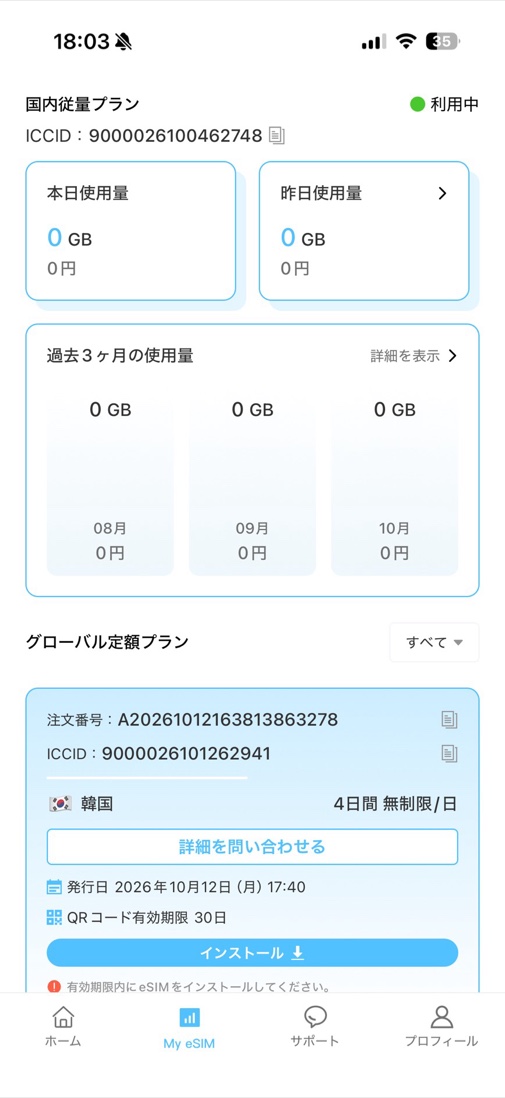
通信できているかは、Wi-FiをOFFにした状態で次の項目を試すと確認できます。
残高は実際に使ったデータ量に応じて減っていき、使わないときは費用が発生しません(1GB=200円)。残りのデータ容量はアプリで確認でき、チャージ方法の詳細は支払い方法にまとまっています。有料チャージ残高に有効期限はなく、使い切れなかった分は次回に残せます。
機種変更時のeSIM移行では、旧端末の削除タイミングと、新端末への移し方の2点でつまずく人が多い傾向があります。どちらも事前に知っておけば避けられます。
eSIMを誤って削除すると、ユーザー自身では再インストールできません。国内従量プランの移行はサポートによる新しいQRコードの発行が前提になるため、まずサポートへ連絡し、削除の順番もその指示に従ってください。自己判断で削除を進めると、復旧に余計な時間がかかります。
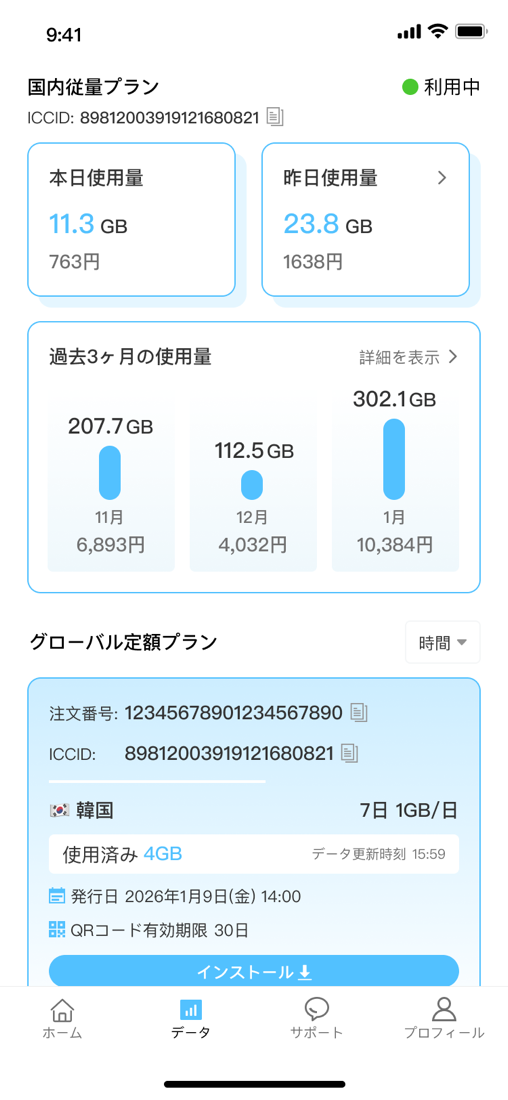
国内従量プランのeSIMは、新しい端末でアプリにログインすれば自動で使えるようになるものではありません。新しいQRコードの読み取り、または手動でのインストールが必要です。アプリのホーム画面に【インストール】ボタンが見えていても、機種変更の場面ではサポートが発行したQRコードを使ってください。
有料チャージ残高には有効期限がなく、使い切れなかった分は次回に残せます。残高はアカウントに紐づくため、同じアカウントでログインし直せば新しい端末でもそのまま使えます。残高の増減はマイページの従量プラン欄で確認できます。
機種変更前に使っていたメールアドレスが分からない、パスワードを忘れたといった場合は、自分で判断せずサポートに問い合わせてください。アカウントの特定には購入時の情報が必要になることがあります。
Almond eSIMを副回線として使ったあと、主回線側の通信に戻したいときは、端末の設定でモバイルデータ通信の接続先を切り替えます。Almond eSIMの回線をOFFにすれば、その間はデータ通信料が発生しません。
一度インストールしたeSIMは端末に残しておけるため、次にデータが不足したときはチャージして回線をONにするだけで使えます。機種変更のたびに再購入が必要になるわけではありません。設定項目の詳細はeSIMの設定手順も参考にしてください。
機種変更の途中で解決しないときは、自己判断で何度も削除と再インストールを繰り返さず、サポートに連絡してください。とくにeSIMの削除後に再インストールできなくなった場合は、ユーザー側での復旧が難しいため早期の相談が有効です。
カスタマーサポートはLINEとメールで問い合わせできます。連絡するときは、端末の機種名、アプリの画面に出ている表示、試した手順を伝えるとやり取りがスムーズです。よくある疑問はよくある質問にもまとまっています。
変わりません。Almond eSIMはデータ専用で電話番号を提供しないため、通話やSMSは元の主回線のままです。主回線側の手続きをしない限り、電話番号は維持されます。
必要です。ただし、削除のタイミングはサポートの指示に従ってください。先に自己判断で削除すると、再インストールできず復旧が難しくなる場合があります。
移せません。国内従量プランは、サポートが発行する新しいQRコードの読み取り、または手動でのインストールが必要です。アプリのボタンだけで一括して移し替えることはできません。
Almond eSIMをインストールできないため、その端末では使えません。機種変更の前に、メーカー公式の対応機種情報で確認してください。SIMロックの状態もあわせて確認が必要です。
まずAlmond eSIMの回線がONになっているか、モバイルデータ通信の接続先がAlmond eSIM側になっているかを確認します。Wi-FiをOFFにした状態でも試し、改善しなければサポートに相談してください。
消えません。有効期限のない残高がアカウントに残り、同じアカウントでログインすれば新しい端末でも使えます。残高はアプリのマイページで確認できます。
海外プランは固定期間の定額プランで、チャージ残高の概念がありません。期間を自分で延長することはできず、残りの有効期間やデータの扱いは国内プランと異なります。個別の条件はサービス概要で確認してください。
Almond eSIMの国内従量プランの機種変更は、サポートへの申請、旧端末のeSIM削除、新端末でのログインとQRコードの読み取り、という流れで進みます。自分でアプリのボタンから移し替えることはできないため、最初にサポートへ連絡するのが確実です。データ専用の副回線なので、元の主回線・電話番号・SMSには影響せず、チャージ残高もアカウントごと引き継がれます。
向く人:主回線はそのままに、データ通信だけを安く抑えたい人。使う月だけチャージし、使わない月は費用を抑えたい人。 向かない人:電話番号やSMSをAlmond eSIMにまとめたい人。日本国内IPが必要なアプリをAlmond eSIM側で常用したい人。eSIM非対応端末やSIMロックが残った端末を使っている人。
機種変更の準備ができたら、まずサポートへの連絡から始めてください。アプリの入手はAlmond eSIM アプリからできます。

本記事の数値・条件は、次の出典にもとづいて確認しています。
最終更新日:2026年10月30日
東京都新宿区新宿2丁目12番13号
新宿アントレサロンビル2階
03-6824-2708